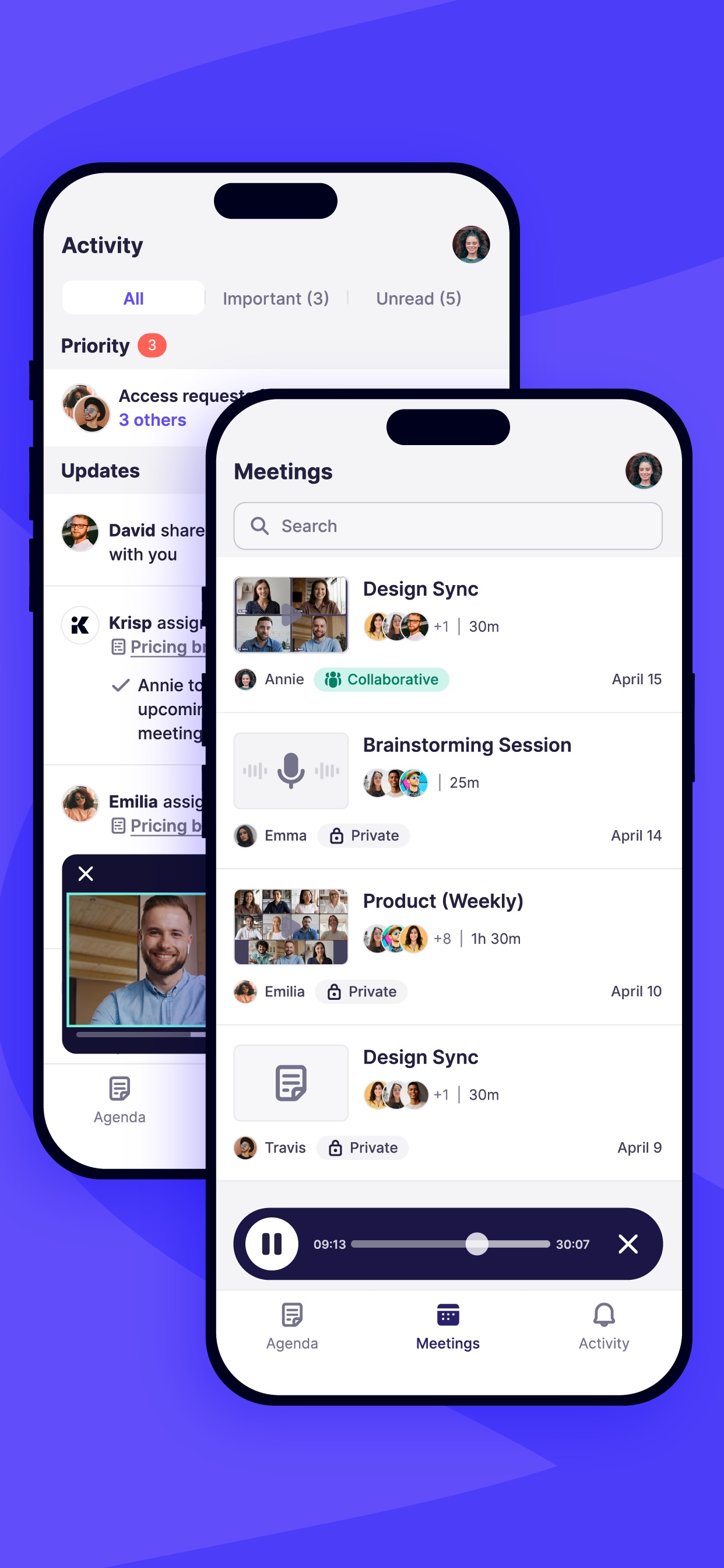
它不再只是降噪开关,而是一套会议工作台
在 Mac 或 Windows 上安装后,Krisp 会提供自己的虚拟麦克风和扬声器。你在 Zoom、Google Meet、Microsoft Teams、Slack Huddles 等通话工具里选中它们,就能在音频层处理自己和对方的噪声,并按设置开始转写或录制。要让转写和笔记包含双方发言,需要同时选中 Krisp Microphone 与 Krisp Speaker;如果跳过扬声器,结果可能只留下你自己的声音。
桌面端可以无机器人记录,也可以向 Zoom、Google Meet 或 Microsoft Teams 邀请可见的 Krisp Bot。手机端更适合录面对面谈话、上传已有音频,或者派机器人加入线上会议。几种入口最后都回到同一个会议资料库,但移动端目前没有桌面端的降噪能力,机器人模式与本机采集得到的内容也不一定完全相同。
会后先看摘要,再顺着转写把关键细节找回来
会议结束后,Krisp 会把当前模式支持的转写、AI 笔记、摘要、行动项和录音录像放到 Meetings 页面。你可以分享会议内容,也可以用 AI Chat 围绕某场会议追问决定、下一步或某个话题;日历、Slack、Zapier、CRM 等连接则用来减少手工搬运。


 发表于
发表于